
Skin Virtual DJ DNS 9500
DNS 9500 – Virtual DJ
O Virtual DJ é um software que
auxilia muitos Dj’s profissionais e iniciantes a fazer aquela festa para os
amigos e até mesmo nas baladas de todo o mundo. Pesquisando essa semana na
internet encontrei a skin DNS9500 que não me lembro de ter postado aqui ou não.
Por isso vou deixar mais abaixo o link para download desta skin que possui um
designe bem atraente. Ainda não testei mas pelos comentários que vi na rede a
DNS 9500 é uma ótima skin e possui diversas funções interessantes.
Como baixar a Skin DNS 9500?
Bom, tenho percebido que muitas
vezes as pessoas ficam em dúvida na hora de fazer o download das skins para o
Virtual DJ, por isso vou deixar aqui um tutorial de como realizar o download de
sua skin.
Primeiramente clique no link para
download disponível aqui, feito isso abrirá uma tela com um relógio no canto
superior direito conforme imagem abaixo:

Espero o tempo de 5 segundo e
clique em fechar propaganda;
Agora você está na tela do
download mas para baixar é necessário que tenha cadastro no 4shared, caso ainda
não tenha aprenda aqui como se cadastrar.


Clique em Download escolha onde
salvar e pronto, você já tem a skin em sua máquina, basta apenas coloca-la na
pasta skins do seu Virtual DJ que está em Meus Documentos.
Download Skin
Leia também:
 Leia Mais
Comente
0
comentários
Leia Mais
Comente
0
comentários
Tutorial Sam Broadcaster
Como utilizar o sam broadcaster
Para quem quer ter sua própria web rádio e se tornar um dj em casa o Sam Broadcaster é uma ótima opção para ser usado, se comparado ao Zara Rádio ele é muito eficiente em suas transmissões online.
O SAM possui 3 desktops, sendo eles nomeados desktop A, desktop B e desktop C, no desktop A, são encontradas as janelas Deck A e B, Voice FX, Playlist, tracks in select category, Queue, History e o volume.
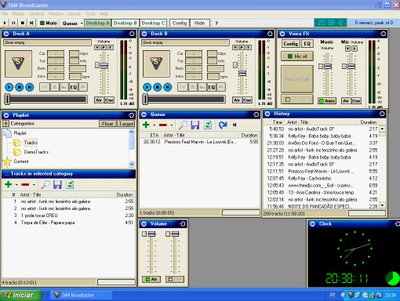
• Os Decks A e B, são onde irão tocar as musicas selecionadas por você.
• Voice FX, é onde se encontra o controle do microfone, essa área você vai usar quando quiser falar durante a transmissão, ainda na aba Voice FX, você deve clicar em MIC OFF, assim ele mudara para MIC ON, assim você poderá usar o microfone, se você quiser falar uma frase rápida, basta você pressionar a tecla com o nome PRESS TO TALK, quando terminar, solte a tecla. No caso de uma fala mais longa pressione LOCK TALK para abrir o som do microfone e quando quiser desligar, basta pressionar novamente.
• Playlist, nessa área você poderá carregar as musicas que estão nas suas playlist do pc.
• Tracks in selected category: Essa área é extremamente importante, é nela que você vai carregar as musicas para o SAM, é possível notar um sinal de + verde, clicando nele é possível adicionar um arquivo, caso queira adicionar uma pasta inteira, basta clicar na setinha ao lado do sinal de (+), e escolher diretory.
• Queue: Após selecionar as músicas pelo passo anterior, clicando duas vezes a pasta vira para a área QUEUE, agora é possível coloca-las nos decks para tocar.
• History: é como se fosse um histórico daquilo que foi tocado, nesta janela épossivel ver tudo que tocou e que se quiser pode ainda ser tocado novamente.
• No volume você controla o volume do som que encontrará no second life.
Configurar o Streaming no Sam Broadcaster

Uma vez que você já sabe selecionar as músicas, vamos aprender a configurar o stream, através de um IP, porta, senha e uma url.
Bom, vamos a configuração, depois de selecionadas as musicas, é necessário clicar em DESKTOP B, procure por ENCODERS, nessa janela é possével visualizar um sinal de positivo (+) preto, clique nele e abrira um seletor, nesse seletor você escolhe a opção MP3 PRO, e clica em Ok. Uma nova janela se abrirá, nela você seleciona a qualidade do som de acordo com a capacidade do Streaming contratado por você ou pelo dono da web rádio, feito isso ainda nessa janela, na parte superior, na aba SERVER DETAILS você deve colocar o IP, em SERVER PORT colocamos a porta da stream, e em PASSWORD, você colocara a senha. Feito isso clica-se em ok, agora voltamos a área encoders, nela terá uma linha com os dados configurados seguindo os passo acima, clicando com botão direito do mouse selecione play para começar a mandar o som para o servidor, após estar ligado seguindo o mesmo processo é possível pausar a transmissão e dar um stop.
Alguns detalhes
• No desktop A, ao lado da tecla mute, você terá 3 opções de execução das musicas:
• Manual dj mode: aqui você controla a execução das musicas manualmente, dando play em todas em todas as músicas da sequencia, se não fizer isso o sam para.
• Auto dj mode: Nessa opção o sam toca automaticamente todas as musicas selecionadas.
• Play Queue: Essa é sem duvida a melhor opção, pois nela o sam toca automaticamente todas as musicas que estão na janela QUEUE, e voce poderá alterar a ordem de execução quando quiser.
Espero que esse tutorial ajude quem está começando a usar o software e também quem já o conhece.
Abraços
Leia Mais
Comente
1 comentários
Como Criar uma Web Rádio Grátis
Tenha Sua Rádio Online Grátis
Um dos maiores sonhos de quem inicia a carreira de DJ é ver seu trabalho sendo exposto a todos para assim saber o retorno do público em geral . Muitos djs não sabem como começar a divulgar seus trabalhos e por vezes acabam ficando no anonimato devido a isso.

Quando comecei a ganhar gosto pela coisa costumava deixar o link disponivel para download no Orkut, passava por msn para os amigos, etc. Atualmente muita coisa evoluiu e os meios de divulgação estão cada vez maiores, você pode postar no facebook, twitter, soundcloud...
O que posso deixar aqui como dica que funciona e muito, é divulgar seu trabalho em web rádios. Na internet existem milhares de opções de rádio online com diversos gêneros musicais, assim concerteza você vai achar uma que se adapte ao seu tipo de som. Há também a opção de você criar sua própria rádio online, que dependendo do seu bolso precisará de investimento ou não. Algumas pessoas gastam com site, hospedagem, streaming, designer... Mas nem sempre isso é necessário, vou deixar aqui um site onde você pode se cadastrar e ter sua própria rádio online sem ter custo nenhum, você precisará apenas de um Blog e amigos que possam ouvi-lo e ajudar a divulgar o horário que a programação for ao ar.
Clique aqui, cadastre-se e tenha sua rádio online de graça.
Leia Mais
Comente
0
comentários
Skins Virtual DJ 7.0 Grátis
Baixe ótimas Skins para seu Virtual DJ 7.0.
São 38 Skins diferentes para você escolher.
Depois de baixar o arquivo com as Skins para Virtual DJ 7.0 no link abaixo, extraia seu conteúdo usando WinRar na pasta “Os Meus Documentos/VirtualDJ/skins/”(essa é a pasta padrão, pode variar de acordo com seu Sistema Operacional). Pronto! Abra o Virtual DJ, vá em configurações, na aba Skin e estarão todas lá para você escolher.
Clique Aqui Para Baixar as Skins (Mediafire)
 Leia Mais
Comente
4
comentários
Leia Mais
Comente
4
comentários
SKIN CDJ2000 - DJM 5000 full - Experimente a sensação de mixar 4 músicas ao mesmo tempo
E ae pessoal, como andam as mixagens? Espero que este blog esteja ajudando todos a desenvolver aquilo que mais gostam que é uma boa mixagem.
A experiência de mixar duas músicas já incrivel, agora imagine se pudesse fazer um som com 4 músicas ao mesmo tempo? Legal né?!
Bom, pesquisando na internet encontrei uma skin para Virtual DJ 7 que nos proporciona isso, e claro que eu não poderia deixar de postar aqui para compartilhar essa bela descoberta. Aproveitem!!
 Leia Mais
Comente
0
comentários
Leia Mais
Comente
0
comentários
Efeitos para Virtual DJ
Olá pessoal,
Por enquanto vou deixar aqui o link para download de um pacote de efeitos. São 81 efeitos de som para você tunar seu Virtual DJ.
 Leia Mais
Comente
0
comentários
Leia Mais
Comente
0
comentários
Baixe aqui - Virtual DJ 7.3 Free
Olá galera como sei que existem milhares de Dj's por aí vou deixar aqui um dos softwares mas famosos que é capaz de transformar qualquer pessoa em um Dj na frente do PC, abaixo tem o link para Baixar o Virtual DJ 7.3 Free.

Como seu próprio nome propõe, o Virtual DJ é um aplicativo que coloca você no comando da mesa de mixagem, tudo na frente do seu computador. Se você sempre quis saber como é ser um DJ, esta é uma alternativa virtual muito interessante e que apresenta vários recursos.
Agora é gratuito
Quem costuma utilizar o programa com frequência vai notar algumas melhorias e ajustes em detalhes visuais, como alguns botões que estão com o contorno ligeiramente diferente e menus organizados de forma mais prática. Essas mudanças não alteram a experiência de uso, servindo somente como forma de deixar o programa com uma cara mais agradável.
Além das alterações acima, os desenvolvedores fizeram uma revisão completa de todos os efeitos disponíveis, que foram calibrados novamente para obter a melhor mixagem possível. Dessa forma, o som do Virtual DJ está ainda mais próximo daquele feito por equipamentos profissionais caros.
DJ na frente do PC
A função principal do Virtual DJ é permitir que você realize todas as funções principais de uma mesa de remix, sem precisar ter uma de verdade. Ele conta com diversos aspectos interessantes para você brincar, incluindo até mesmo dois vinis virtuais, que o permitem realizar o scratch – aquele som ao girar os discos para frente e para trás, fazendo o "arranhão".
Se você conhece alguns players de mídia famosos, como o Windows Media Player ou o Winamp, não encontrará dificuldades em fazer uso do Virtual DJ. As ferramentas adicionais dele são de fácil utilização, e bastam alguns minutos brincando com o programa para começar as primeiras mixagens.
Gerencie facilmente as músicas adicionadas

Como forma de permitir a utilização fácil de todos os recursos disponíveis, o programa conta com um prático navegador de arquivos que permite acessar rapidamente todas as pastas do computador, simulando o iTunes.
Ele fica localizado no canto inferior da tela e a navegação se dá de maneira semelhante à do Windows Explorer, o que permite uso fácil por quem está acostumado com o sistema operacional da Microsoft.
Por exemplo, ao clicar em uma pasta qualquer, é exibida uma lista com todos os arquivos compatíveis presentes nela, e basta clicar em uma faixa para exibi-la em um sistema semelhante ao do Cover Flow do iTunes. Ao lado do arquivo, é exibida a quantidade de batidas por minuto do som, o que permite determinar melhor a sequência das músicas reproduzidas e quais podem ser tocadas ao mesmo tempo.
Mexa em tudo o que vir pela frente!
Não há maneira melhor de aprender a utilizar este software do que mexer em todos os botões, barras, abas e todos os locais em que algo estiver escrito. Deixe as músicas tocando enquanto faz isso e confira o que acontece, identificando dezenas de possibilidades interessantes com o programa.
Você pode lidar, inclusive, com duas músicas ao mesmo tempo, o que para animar festas é essencial. Desse modo, você alterna entre o final de uma e o começo de outra em players diferentes, sem que o som pare para isso. Também há efeitos especiais para aplicar nas faixas, além da possibilidade de gravar suas mixagens.
Leia Mais
Comente
1 comentários
 Previous Article


