
Como Personalizar Skins Virtual DJ
Personalizando Skin Virtual DJ

Fala pessoal blz? Hoje vou mostrar como personalizar skins do virtual Dj.
Acesse a pasta onde está
instalado o Virtual Dj, localize a pasta skins e siga os passos abaixo:
1- Pegue a pasta compactada onde
está sua skin, clique com o botão direito do mouse sobre ela, selecione
explorar, você vai encontrar dois arquivos, um desenho da skin em arquivo BMP e o
arquivo XML da skin que são os parâmetros de configuração dela.
2- Copie o desenho BMp para a
área de trabalho, e com um programa de edição de imagens tipo PHOTOSHOP abra o
arquivo, neste aparecerão dois desenhos um na parte de cima e outro embaixo, você
deve modificar o que desejar no de cima, a parte de baixo faz integração com o
XML e qualquer alteração nela pode mudar o comportamento da skin e sua funções.
3- Feita as modificações salve o
arquivo na pasta zipada de onde o retirou, não se esqueça de salvar uma cópia
do original para que você não corra risco de danificar a skin e não conseguir
corrigir.
Espero ter ajudado, abraços
 Leia Mais
Comente
0
comentários
Leia Mais
Comente
0
comentários
Skin Stanton DJC 4 Virtual DJ
4 Decks Para Virtual Dj
A Stanton foi desenvolvida para tocar com 4 decks em uma versão limitada vendida junto com software Virtual DJ. O controlador tem apenas 2 decks e 2 faders de volume em seu mixer, porém cada um pode ser usado para controlar dois decks, da seguinte forma A/C - B/D, para isso é preciso apertar o botão de troca de decks. O visual agrada e os recursos são bons.

Principais Recursos
- Placa de som de 4 canais (16bit / 48KHz)
- Controle de 4 decks (2 simultâneos)
- Looping
- 4 Hot Cues por deck
- 4 botões para disparos de samples
- Funções Key Lock, Scratch e Sync
- Browser (carregamento de músicas através do controlador)
- Transport (Tap, Cue e Play) e Pitch Bend
- Unidade de efeitos (até 3 efeitos simultâneos)
- Mixer de 4 canais (2 faders) integrado
- Mixagem de vídeos
Entradas e Conexões


A alimentação do equipamento é feito através da porta USB ligada diretamente a um PC, as configuração são fáceis e o mapeamento feito através da entrada plug and play. Para quem ainda tem alguma duvida sugiro que acesse diretamente o site do fabricante para mais informações.
Leia Mais
Comente
0
comentários


Virtual DJ 8.0 Terá Plataforma Touch Screen
Virtual DJ 8.0
Há muito tempo que ouvimos falar das novidade do software mais famoso entre os DJ's, bom estive pesquisando e encontrei alguma coisa no site BPM, dei uma traduzida e vou postar aqui para que vcs fiquem por dentro das novidades do nosso tão bom Virtual DJ.
Touch Screen cada vez mais presente em nosso dia-dia
Umas das tendencias que a tecnologia nos oferece atualmente é o famoso toque na tela, que já está presente nos celulares e tablets. Claro que os desenvolvedores do Virtual DJ não poderiam ficar para trás e estão em busca de transformar também a plataforma do software para que ele se adapte a essa nova interface.
Com essa novidade qualquer controlador MIDI poderá ser conectado a plataforma substituindo então o lap top que até hoje é muito usado pelos DJ's em festas. A novidade ainda vai demorar um pouco para chegar pois a Atomix que é a desenvolvedora do software está trabalhando duro para adaptar todas as funções a nova plataforma, mas fica aí a novidade quentinha que com certeza vai deixar muita gente ansiosa. Veja abaixo a foto do novo VDJ 8.0.

O que muda na versão 8 do Virtual DJ
Para começar, o software tem uma nova interface inteligente,
sutilmente construída na interface do antigo Virtual DJ, em cinza escura em vez
de preto e com uma aparência mais 3D. Há um painel entre os decks e a biblioteca
para pesquisar as músicas, efeitos de vídeo, amostras etc.
Ele também terá coloridas formas de onda pista, um recurso
também deve ser incluído - que também pode revelar exclusivamente - no Virtual
DJ 7.2. (De fato, esta é realmente a única mudança no Virtual DJ 7.2 sobre
Virtual DJ 7.1.)

Quanto a data de lançamento, a equipe do DJ Virtual diz que
está ficando mais perto, mas segundo as ultimas noticias a novidade só vai
estar presente no próximo ano.
Leia Mais
Comente
2
comentários
Skin Virtual DJ DNS 9500
DNS 9500 – Virtual DJ
O Virtual DJ é um software que
auxilia muitos Dj’s profissionais e iniciantes a fazer aquela festa para os
amigos e até mesmo nas baladas de todo o mundo. Pesquisando essa semana na
internet encontrei a skin DNS9500 que não me lembro de ter postado aqui ou não.
Por isso vou deixar mais abaixo o link para download desta skin que possui um
designe bem atraente. Ainda não testei mas pelos comentários que vi na rede a
DNS 9500 é uma ótima skin e possui diversas funções interessantes.
Como baixar a Skin DNS 9500?
Bom, tenho percebido que muitas
vezes as pessoas ficam em dúvida na hora de fazer o download das skins para o
Virtual DJ, por isso vou deixar aqui um tutorial de como realizar o download de
sua skin.
Primeiramente clique no link para
download disponível aqui, feito isso abrirá uma tela com um relógio no canto
superior direito conforme imagem abaixo:

Espero o tempo de 5 segundo e
clique em fechar propaganda;
Agora você está na tela do
download mas para baixar é necessário que tenha cadastro no 4shared, caso ainda
não tenha aprenda aqui como se cadastrar.


Clique em Download escolha onde
salvar e pronto, você já tem a skin em sua máquina, basta apenas coloca-la na
pasta skins do seu Virtual DJ que está em Meus Documentos.
Download Skin
Leia também:
Leia Mais
Comente
0
comentários
Tutorial Sam Broadcaster
Como utilizar o sam broadcaster
Para quem quer ter sua própria web rádio e se tornar um dj em casa o Sam Broadcaster é uma ótima opção para ser usado, se comparado ao Zara Rádio ele é muito eficiente em suas transmissões online.
O SAM possui 3 desktops, sendo eles nomeados desktop A, desktop B e desktop C, no desktop A, são encontradas as janelas Deck A e B, Voice FX, Playlist, tracks in select category, Queue, History e o volume.
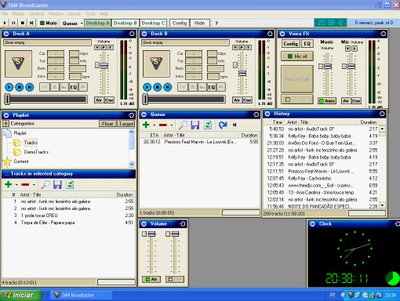
• Os Decks A e B, são onde irão tocar as musicas selecionadas por você.
• Voice FX, é onde se encontra o controle do microfone, essa área você vai usar quando quiser falar durante a transmissão, ainda na aba Voice FX, você deve clicar em MIC OFF, assim ele mudara para MIC ON, assim você poderá usar o microfone, se você quiser falar uma frase rápida, basta você pressionar a tecla com o nome PRESS TO TALK, quando terminar, solte a tecla. No caso de uma fala mais longa pressione LOCK TALK para abrir o som do microfone e quando quiser desligar, basta pressionar novamente.
• Playlist, nessa área você poderá carregar as musicas que estão nas suas playlist do pc.
• Tracks in selected category: Essa área é extremamente importante, é nela que você vai carregar as musicas para o SAM, é possível notar um sinal de + verde, clicando nele é possível adicionar um arquivo, caso queira adicionar uma pasta inteira, basta clicar na setinha ao lado do sinal de (+), e escolher diretory.
• Queue: Após selecionar as músicas pelo passo anterior, clicando duas vezes a pasta vira para a área QUEUE, agora é possível coloca-las nos decks para tocar.
• History: é como se fosse um histórico daquilo que foi tocado, nesta janela épossivel ver tudo que tocou e que se quiser pode ainda ser tocado novamente.
• No volume você controla o volume do som que encontrará no second life.
Configurar o Streaming no Sam Broadcaster

Uma vez que você já sabe selecionar as músicas, vamos aprender a configurar o stream, através de um IP, porta, senha e uma url.
Bom, vamos a configuração, depois de selecionadas as musicas, é necessário clicar em DESKTOP B, procure por ENCODERS, nessa janela é possével visualizar um sinal de positivo (+) preto, clique nele e abrira um seletor, nesse seletor você escolhe a opção MP3 PRO, e clica em Ok. Uma nova janela se abrirá, nela você seleciona a qualidade do som de acordo com a capacidade do Streaming contratado por você ou pelo dono da web rádio, feito isso ainda nessa janela, na parte superior, na aba SERVER DETAILS você deve colocar o IP, em SERVER PORT colocamos a porta da stream, e em PASSWORD, você colocara a senha. Feito isso clica-se em ok, agora voltamos a área encoders, nela terá uma linha com os dados configurados seguindo os passo acima, clicando com botão direito do mouse selecione play para começar a mandar o som para o servidor, após estar ligado seguindo o mesmo processo é possível pausar a transmissão e dar um stop.
Alguns detalhes
• No desktop A, ao lado da tecla mute, você terá 3 opções de execução das musicas:
• Manual dj mode: aqui você controla a execução das musicas manualmente, dando play em todas em todas as músicas da sequencia, se não fizer isso o sam para.
• Auto dj mode: Nessa opção o sam toca automaticamente todas as musicas selecionadas.
• Play Queue: Essa é sem duvida a melhor opção, pois nela o sam toca automaticamente todas as musicas que estão na janela QUEUE, e voce poderá alterar a ordem de execução quando quiser.
Espero que esse tutorial ajude quem está começando a usar o software e também quem já o conhece.
Abraços
Leia Mais
Comente
1 comentários
 Previous Article


